# 部署AstrBot+Napcat+QQBot
# 预览文档
本次使用Docker部署,命令摘要:
mkdir astrbot
cd astrbot
wget https://raw.githubusercontent.com/NapNeko/NapCat-Docker/main/compose/astrbot.yml
sudo docker compose -f astrbot.yml up -d
# 部署过程
# 使用Docker部署
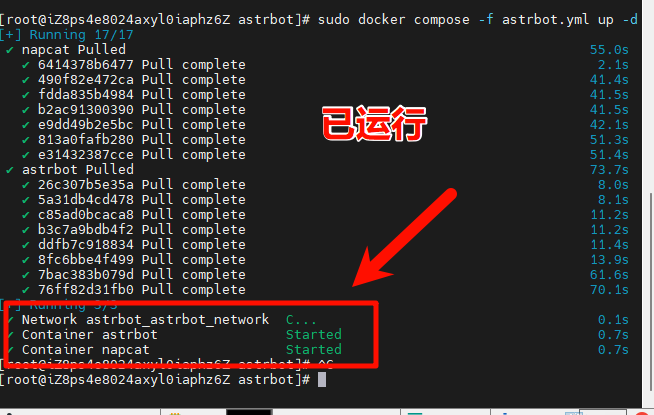
执行完摘要中的命令,显示如下图即为安装成功已经运行容器
# 查看目标容器运行日记
sudo docker logs -f astrbot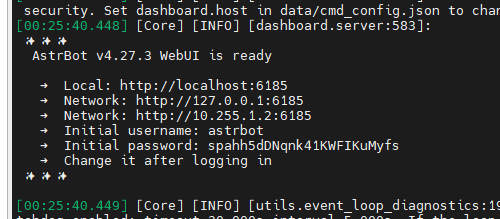
从上图中可以明确 AstrBot已经就绪,且有账号与默认密码
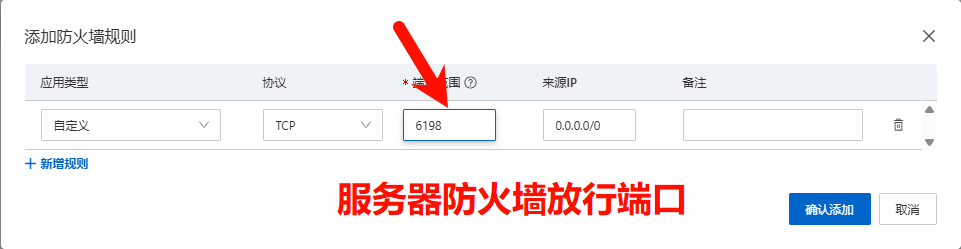
# 防火墙放行端口
两个默认端口需要放行,AstrBot:6185;NapCat:6099
# 修改密码与用户
docker logs -f astrbot
docker logs -f napcat
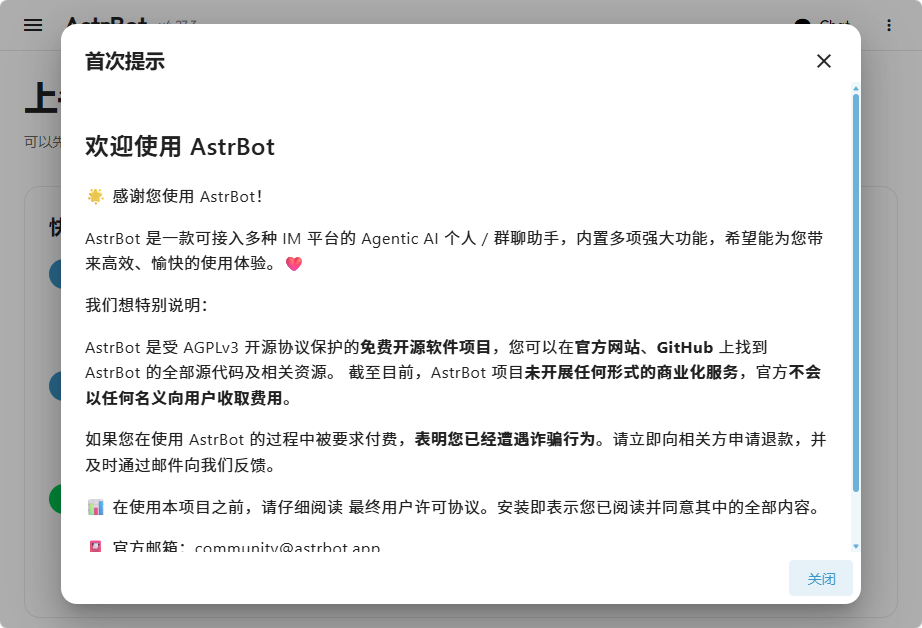
使用日记中所记载的账号密码登录后重置用户与密码,进入下图界面则代表成功
napcat 则为查看logs 翻到前面找到 token 输入即可
如果扫码登录遇到:当前设备网络不稳定或处于复杂网络环境xxx,切换代理后账密登录
# 创建共享 docker 网络,绑定运行容器
# 创建网络
docker network create astrbot_net

# 将napcat、astrbot加入这个网络
docker network connect astrbot_net napcat
docker network connect astrbot_net astrbot

# 重启两个容器,网络配置生效
docker restart napcat astrbot
# NapCat连接AstrBot
- 进入NapCat UI 后点击
网络配置 - 点击新建,选择
Websocket客户端 - 名称随意,URL填写:
ws://astrbot:6199/ws - 复制Token
- 打开
AstrtBot UI点击欢迎栏 - 选择
配置平台机器人,消息平台类型选择OneBot v11 - 端口6199,反向Websocket Token填入刚刚从NapCat复制的Token
- 返回
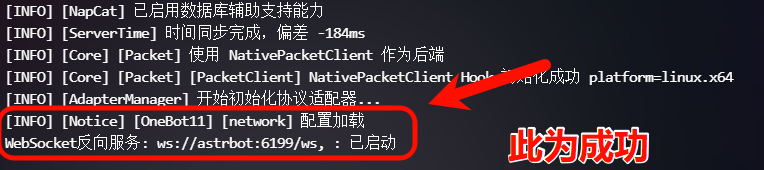
napcat网页点击猫猫日记查看日记